Пользователи Приват24 всё чаще сталкиваются с потребностью убрать следы операций, просмотров и входов с экрана приложения. В 2026 году интерфейс претерпел несколько обновлений, поэтому старые схемы частично устарели. Ниже собраны проверенные способы очистки разных типов истории без лишних движений и с учётом актуальных ограничений системы.
Банк хранит часть данных на сервере даже после локального удаления, поэтому важно понимать разницу между тем, что исчезает с экрана, и тем, что остаётся в архиве. Это помогает избежать разочарований и правильно настроить приватность.
Что именно скрывается под историей в приложении
История в Приват24 охватывает несколько отдельных слоёв: ленту платежей и переводов, журнал входов с устройств, переписку с поддержкой, сохранённые шаблоны поиска и кеш предварительного просмотра квитанций. Каждый слой управляется своими настройками. Платёжная лента формируется на основе проведённых операций и по умолчанию показывает последние несколько сотен записей. Журнал входов фиксирует время, модель устройства и IP-адрес. Чат с оператором хранится отдельным блоком и не смешивается с финансовыми данными.
В 2026 году приложение начало группировать мелкие операции по дням, что усложнило быстрое визуальное очищение. Пользователь видит свёрнутые блоки, но внутри них остаются отдельные строки. Удаление одной строки не затрагивает соседние. Серверная копия остаётся доступной банку в течение сроков, определённых законодательством о финансовом мониторинге. Локальная очистка влияет только на отображение внутри вашего профиля на конкретном устройстве или в браузере.
Отдельно стоит учитывать историю поисковых запросов в разделе платежей. Она накапливается автоматически и иногда подсказывает старые реквизиты, которые вы больше не хотите видеть. Кеш изображений квитанций также занимает место и может восстанавливаться после перезапуска, если не очистить данные приложения полностью. Понимание этих слоёв позволяет выбрать точный инструмент вместо того, чтобы тыкать наугад по меню.
Многие путают удаление истории с блокировкой операции. Это разные действия. Блокировка останавливает дальнейшие списания, а удаление лишь убирает запись из видимой ленты. Если нужно скрыть регулярный платёж от посторонних глаз на общем устройстве, достаточно локальной очистки. Для полного исчезновения следа со всех синхронизированных устройств приходится повторять процедуру на каждом из них или выходить из всех сессий через настройки безопасности.
Как убрать ленту платежей и переводов
Лента операций очищается через раздел выписок и фильтров. Откройте главный экран, перейдите к истории транзакций, включите нужный период и воспользуйтесь опцией управления отображением. В 2026 году появилась кнопка массового скрытия для выбранного диапазона дат. Она не стирает данные с сервера, но убирает их из основного вида на вашем экране. После этого лента выглядит пустой или содержит только свежие записи.
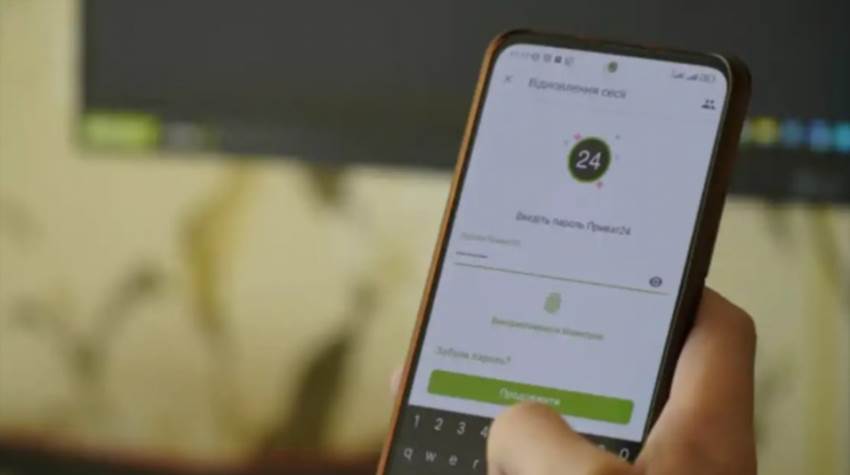
Для отдельных платежей доступно быстрое скрытие свайпом влево. Подтверждение занимает секунду. Если операций много, удобнее задать фильтр по сумме или контрагенту и применить скрытие ко всей выборке. Система запрашивает пароль или биометрию, чтобы избежать случайного нажатия. После подтверждения записи исчезают мгновенно, но остаются в полной выписке, которую можно сформировать по запросу в отделении или через расширенный кабинет.
Иногда после обновления приложения скрытые ранее операции снова появляются. Это связано с синхронизацией кеша. В таком случае зайдите в настройки приложения на телефоне, очистите кеш Приват24 и повторите скрытие. На Android путь проходит через раздел приложений в системе, на iOS — через переустановку или сброс данных в самом банке. Переустановка не удаляет серверную историю, только локальные файлы.
Пользователи планшетов и компьютерной версии имеют почти идентичное меню, однако кнопка массового скрытия расположена чуть глубже — в дополнительных фильтрах. Стоит сохранить выписку в pdf перед очисткой, если записи могут понадобиться для отчётности. Банк не присылает предупреждение о том, что вы скрыли операции, так что действие остаётся незаметным для других.
Очистка журнала входов и активных сессий
Журнал входов показывает все устройства, с которых открывали Приват24. Его видно в разделе безопасности. Там же можно завершить ненужные сессии одним касанием. Завершение сессии сразу выбрасывает устройство из системы и убирает соответствующую строку из активного списка. Полная история входов за последние месяцы хранится дольше и доступна только через расширенный запрос.
Чтобы убрать старые записи с экрана, откройте список устройств, выберите устаревшие и подтвердите удаление из журнала отображения. Система оставляет технические логи у себя, но вы больше их не видите. Если подозреваете чужой доступ, сначала смените пароль, включите двухфакторное подтверждение и лишь потом чистите список. Иначе злоумышленник может войти снова, пока вы занимаетесь очисткой.
В 2026 году банк добавил метку геолокации к некоторым входам. Она помогает быстро найти подозрительную запись. Удаление такой строки не отменяет саму метку во внутренних системах, однако убирает её из вашего интерфейса. На общем семейном телефоне рекомендуется после очистки включить запрос биометрии при каждом открытии. Это снижает риск повторного накопления чужих следов.
Браузерная версия Приват24 хранит сессии отдельно от мобильного приложения. Очистка в телефоне не затрагивает компьютер. Нужно зайти из браузера, открыть тот же раздел безопасности и повторить завершение сессий. После этого история входов выглядит одинаково пустой на всех платформах, с которых вы зашли под своим логином.
Как убрать переписку с поддержкой и сохранённые шаблоны
Чат с поддержкой находится в отдельном модуле помощи. Старые диалоги можно удалять по одному или пакетом, если разговор завершён. Откройте список обращений, выберите ненужные и подтвердите стирание. Текст исчезает с экрана сразу. Оператор больше не видит удалённую ветку в вашем профиле клиента, хотя служебные заметки банка могут оставаться.
Шаблоны платежей и реквизиты контрагентов хранятся в быстром доступе. Их удаление происходит через долгое нажатие на карточку шаблона или через меню редактирования. После подтверждения шаблон исчезает и больше не предлагается при создании нового платежа. Если шаблонов накопилось много, сначала отсортируйте их по дате использования и уберите самые старые.
Поисковые подсказки очищаются вместе с кешем приложения или вручную в настройках поиска. Иногда подсказка возвращается после синхронизации с облаком. Повторная очистка кеша решает вопрос. В отличие от платёжной ленты, шаблоны и чаты не попадают в официальные выписки, поэтому их удаление почти не имеет юридических последствий для пользователя.
Перед массовой чисткой чатов стоит сохранить номера обращений, если по ним ещё ожидается ответ. После удаления восстановить текст через приложение уже не выйдет. Придётся звонить на горячую линию и называть приблизительную дату разговора.
- сохраните нужные квитанции в формате pdf или скрин;
- проверьте активные подписки и регулярные платежи;
- включите двухфакторную защиту на всякий случай;
- завершите сессии на чужих или старых устройствах;
- очистите кеш системы после основных действий;
- проверьте отображение истории на втором устройстве.
Перед началом очистки подготовьтесь так:
Ограничения системы и что банк всё равно хранит
ПриватБанк обязан хранить сведения о финансовых операциях в течение сроков, установленных регулятором. Локальное скрытие не влияет на этот архив. При проверке или судебном запросе данные могут быть восстановлены. Пользователь получает доступ только к сокращённой выписке через приложение, полная версия формируется по отдельному запросу.
Технические логи входов и смены паролей также лежат на серверах дольше, чем показывает интерфейс. Удаление с экрана носит косметический характер. Это удобно для повседневной приватности, но не создаёт полной анонимности. В 2026 году срок видимости сокращённой истории в приложении составляет примерно год, далее записи автоматически сворачиваются и требуют отдельного запроса.
Интересный факт: после полной очистки кеша и переустановки приложения некоторые пользователи замечали, что первые три-четыре старых шаблона всё равно подтягивались из резервной копии iCloud или Google, если синхронизация была включена на уровне телефона.
Попытки обойти серверное хранение через сторонние программы очистки не работают и могут нарушить правила пользования. Банк отслеживает аномальную активность и может временно ограничить доступ для проверки. Самый безопасный путь — штатные кнопки внутри Приват24.
Сравнение способов очистки разных типов истории в Приват24
| Тип истории | Где искать | Что исчезает | Что остаётся |
|---|---|---|---|
| Платежи | Лента операций Фильтры дат |
Видимые строки на экране |
Серверный архив полная выписка |
| Входы | Раздел безопасности Список устройств |
Активные сессии видимый журнал |
Технические логи банковские записи |
| Чаты | Модуль помощи Обращения |
Текст диалогов в профиле |
Служебные заметки оператора |
| Шаблоны | Быстрые платежи Сохранённые реквизиты |
Карточки шаблонов подсказки |
Ничего критичного только удобство |
Типичные ошибки при очистке и как их обойти
Самая частая ошибка — ожидание, что после нажатия кнопки всё исчезнет везде и навсегда. Люди начинают паниковать, когда записи появляются на другом телефоне. Решение простое: повторите действия на каждом устройстве или завершите все сессии централизованно. Вторая ошибка — очистка кеша до того, как сохранили квитанции. Восстановить их потом сложнее.
Кто-то пытается удалить историю через настройки телефона, стирая данные всех приложений. Это работает лишь частично и сбрасывает также сохранённые карты и отпечатки. Лучше действовать точечно внутри Приват24. Ещё одна ловушка — игнорирование браузерной версии. Если вы иногда заходите с компьютера, следы остаются там отдельно.
После крупных обновлений интерфейса кнопки могут сменить место. В 2026 году часть опций переехала в трёхточие возле заголовка раздела. Если не видите привычного пункта, просмотрите дополнительное меню. Не стоит сразу переустанавливать приложение — сначала проверьте наличие обновления в магазине.
- просмотрите ленту на всех своих устройствах;
- сформируйте тестовую выписку за старый период;
- убедитесь, что шаблоны больше не предлагаются;
- проверьте список активных сессий ещё раз;
- при необходимости смените пароль доступа.
Короткий чек-лист после очистки выглядит так:
Очистка истории в Приват24 в 2026 году даёт реальный контроль над тем, что видите вы и те, кто иногда берёт ваш телефон. Штатные инструменты покрывают основные потребности: скрытие платежей, завершение сессий, удаление чатов и шаблонов. Серверные архивы остаются нетронутыми, и это нормально с точки зрения правил работы банка. Если действовать последовательно и сохранять важное заранее, процесс занимает несколько минут и не создаёт лишних хлопот. Регулярное поддержание порядка в ленте уменьшает риск случайного показа лишнего и держит рабочее пространство приложения удобным именно для вас.
Інші новини