Современные беспроводные наушники стали привычным атрибутом работы за ноутбуком. Пользователи ежедневно сталкиваются с необходимостью быстро наладить связь, чтобы слушать музыку или проводить звонки. Процесс кажется простым, однако на практике возникают нюансы с совместимостью, зарядом и настройками системы. Эта инструкция собрана с учетом изменений в прошивках и драйверах, которые ожидаются к 2026 году. Она дает конкретные действия без лишних объяснений.
Подготовка устройств перед соединением
Перед любым подключением стоит проверить заряд обоих устройств и актуальность драйверов блютуз-модуля ноутбука. Наушники должны быть полностью заряжены или иметь как минимум 30 процентов емкости, иначе модуль может не войти в режим ожидания. Ноутбук следует перезагрузить, если он долго работал без перерыва, потому что фоновые процессы блокируют поиск новых устройств. Обновите драйверы через диспетчер устройств, выбрав блютуз-адаптер и пункт обновления. Это устраняет большинство конфликтов со старыми версиями.
Многие модели наушников требуют одновременного нажатия кнопки питания в течение пяти-семи секунд, пока индикатор не начнет мигать синим или белым. Если этого не сделать, устройство остается в режиме ожидания предыдущего подключения и ноутбук его не видит. Проверьте инструкцию конкретной модели, потому что некоторые бренды используют отдельную кнопку сопряжения. После этого ноутбук должен обнаружить название наушников в списке доступных.
Пользователи часто игнорируют расстояние. Держите наушники не дальше чем полметра от ноутбука во время первого соединения. Металлические поверхности стола или корпус самого ноутбука могут экранировать сигнал. Снимите чехол, если он толстый. Эти простые действия экономят время и нервы, потому что повторные попытки без подготовки редко срабатывают с первого раза.
Настройка блютуз на ноутбуке
Включение блютуз происходит через панель быстрых настроек или параметры системы. На большинстве ноутбуков значок расположен в правом нижнем углу экрана. Кликните его и убедитесь, что переключатель активен. Если значка нет, зайдите в параметры сети и интернета, далее выберите блютуз и устройства. Там есть ползунок включения. После активации система начинает сканирование автоматически.
Иногда модуль выключен на уровне биоса. Перезагрузите ноутбук и зайдите в настройки биоса клавишей дел или ф2. Найдите раздел интегрированных устройств и убедитесь, что блютуз отмечен как включенный. Сохраните изменения. Это случается после сброса настроек или обновления прошивки материнской платы. Без этого шага никакой софт не поможет.
Для стабильной работы стоит выключить режим экономии энергии для блютуз-адаптера. В диспетчере устройств кликните правой кнопкой на адаптере, выберите свойства, вкладку управления питанием и снимите галочку разрешения выключения. Иначе система периодически обрывает связь, чтобы сохранить заряд батареи ноутбука. После этого перезапустите службу блютуз через службы виндовс, найдя ее по названию и нажав перезапустить.
Процесс сопряжения наушников
Когда наушники в режиме видимости, их название появляется в списке на ноутбуке. Кликните по нему и подтвердите подключение. Система может запросить пин-код, обычно это четыре нуля или 0000. Введите его. После успешного сопряжения появляется сообщение о готовности. Звук автоматически переключается на новые наушники, если они поддерживают профиль а2дп.
Если название не появляется, повторите введение в режим сопряжения. Некоторые модели после неудачной попытки выходят из него через тридцать секунд. Держите кнопку дольше. Проверьте, не подключены ли наушники к телефону одновременно. Большинство бюджетных моделей не умеют держать два соединения. Выключите блютуз на телефоне на время настройки.
После соединения зайдите в параметры звука ноутбука и установите наушники как устройство воспроизведения по умолчанию. Иначе звук остается на динамиках. То же с микрофоном, если планируете звонки. Выберите соответствующее устройство записи. Проверьте уровень громкости отдельно для системы и для программы, потому что иногда ползунки рассинхронизированы.
- кликнуть на название наушников;
- ввести пин если система просит;
- дождаться сообщения об успехе;
- проверить переключение звука в параметрах;
- протестировать микрофон в программе записи.
Типичные шаги после появления названия в списке:
Решение частых сбоев в работе
Обривы связи чаще всего возникают из-за помех от роутера или микроволновки. Отодвиньте ноутбук от этих приборов. Обновите прошивку наушников через фирменное приложение производителя, если оно есть. Старые версии прошивки плохо держат соединение с новыми ноутбуками. Удалите устройство из списка сохраненных и подключите заново.
Треск и прерывания звука указывают на занятый канал. Измените канал вайфай роутера на менее загруженный, потому что блютуз и вайфай делят диапазон. В настройках роутера выберите канал 1 или 11. Проверьте, не работает ли рядом несколько блютуз-устройств одновременно. Выключите лишние. Иногда помогает смена кодека в дополнительных параметрах звука на аак вместо сбц.
Если звук есть, а микрофон нет, проверьте разрешения программ. В параметрах конфиденциальности виндовс включите доступ к микрофону для нужных приложений. Перезапустите программу звонков. Некоторые наушники имеют отдельный профиль гарнитуры, который надо активировать вручную в списке устройств, кликнув правой кнопкой и выбрав подключить.
Интересный факт: первые беспроводные наушники появились еще в конце девяностых, но массовое распространение началось лишь после удешевления чипов блютуз в двухтысячных.
Особенности разных моделей наушников
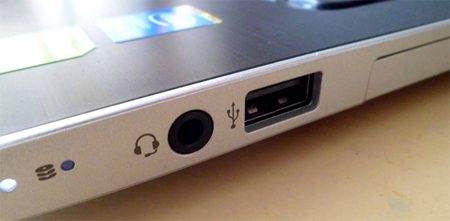
Накладные модели с амбушюрами обычно имеют больший радиус действия и более стабильный сигнал благодаря более мощному передатчику. Вкладыши компактнее, однако быстрее разряжаются и хуже держат связь сквозь стены. Игровые гарнитуры часто комплектуются отдельным адаптером, который вставляется в юсб-порт и дает меньшую задержку, чем обычный блютуз.
Бренды с собственными приложениями позволяют обновлять прошивку и настраивать эквалайзер прямо с ноутбука. Без приложения часть функций остается недоступной. Проверьте наличие такого софта на сайте производителя перед покупкой. Некоторые модели запоминают до восьми устройств и сами переключаются, другие надо подключать вручную каждый раз.
Сравнение основных способов подключения беспроводных наушников к ноутбуку
| Способ | Преимущества | Недостатки |
|---|---|---|
| Встроенный блютуз | не требует дополнительных устройств быстрое первое соединение |
возможны помехи выше задержка звука |
| Юсб-адаптер | более стабильный сигнал меньшая задержка для игр |
занимает порт надо носить с собой |
| Фирменный донгл | оптимизирован под модель автоматическое подключение |
работает только со своими наушниками стоимость комплекта выше |
Сохранение стабильной связи в дальнейшем
После успешного подключения добавьте наушники в список доверенных устройств, если система предлагает. Это ускоряет следующие соединения. Регулярно проверяйте обновления драйверов раз в несколько месяцев. Удаляйте старые неиспользуемые устройства из списка, чтобы не засорять память модуля.
Держите наушники и ноутбук в зоне прямой видимости во время важных звонков. Стены и тело человека ослабляют сигнал. Если планируете длинные сессии, подключите ноутбук к зарядке, потому что блютуз потребляет дополнительную энергию. Настройте автоматическое выключение наушников после определенного времени простоя, чтобы не разряжать их зря.
- периодически очищать список сохраненных устройств;
- обновлять прошивку наушников;
- держать заряд выше двадцати процентов;
- избегать скопления блютуз-гаджетов рядом;
- проверять параметры звука после сна ноутбука.
Полезные привычки для бесперебойной работы:
Соблюдение описанных шагов позволяет большинству пользователей наладить связь за несколько минут и пользоваться ею месяцами без повторных настроек. Система запоминает устройство, так что в следующий раз достаточно включить оба гаджета. Если появляются новые сбои после обновления системы, повторите удаление и повторное сопряжение. Так сохраняется стабильный звук и удобство ежедневной работы за ноутбуком с беспроводными наушниками.
Інші новини